Project Zomboid マルチプレイ専用サーバーの立て方とおすすめ設定
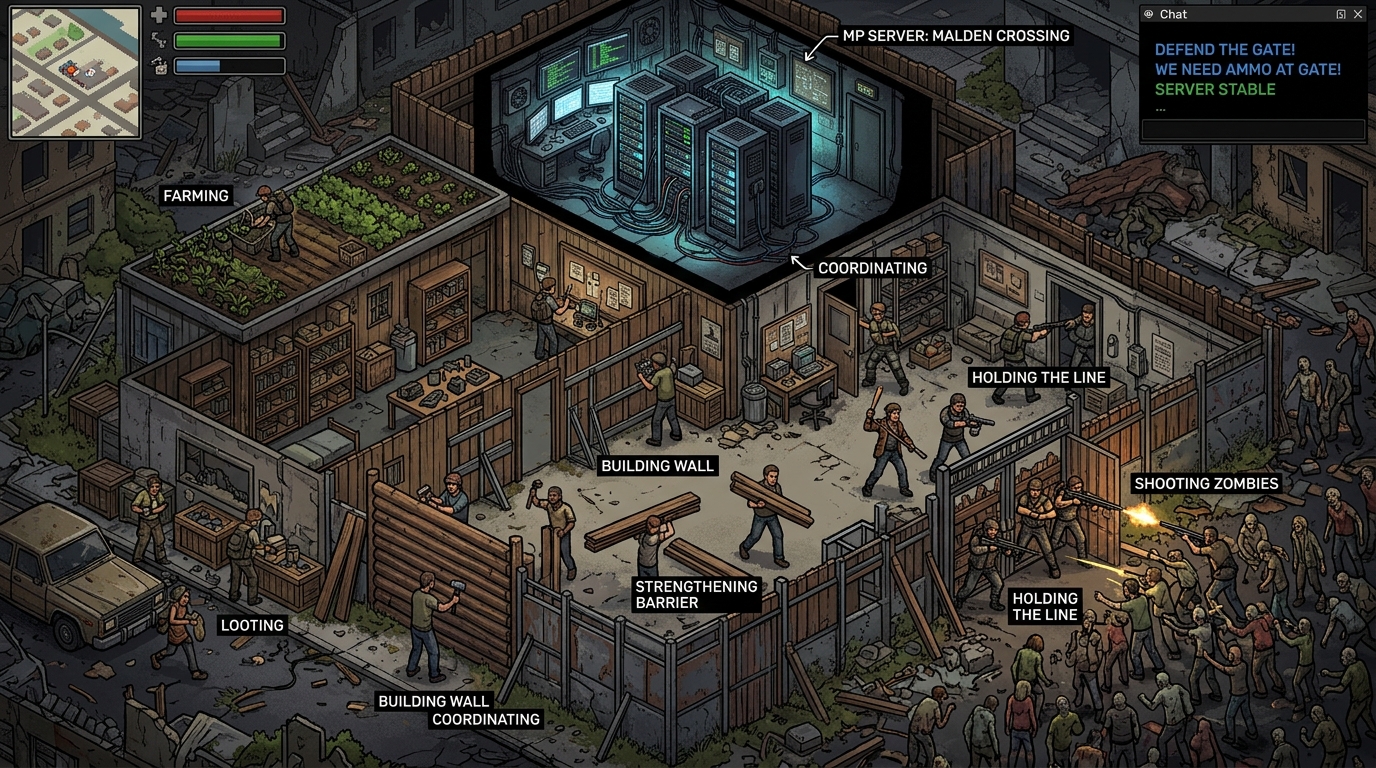
Project Zomboid(プロジェクト・ゾンボイド)は、極限のサバイバルを体験できるリアル志向のゾンビサバイバルゲームですが、その真の面白さはマルチプレイにあります。友達と協力して強固な拠点を構築したり、役割分担をして危険な街へ物資探索に出かけたりすることで、ソロプレイとは全く異なる奥深いサバイバル体験が可能になります。
マルチプレイを遊ぶ方法には、ゲーム内から「ホスト」として起動する方法と、「専用サーバー(Dedicated Server)」を立てる方法の2種類があります。ゲーム内ホスト機能はお手軽ですが、ホストとなっているプレイヤーがゲームを終了すると他のプレイヤーも遊べなくなってしまうという大きなデメリットがあります。一方、専用サーバーを構築すれば、サーバーを稼働させている間はいつでも誰でもゲームに参加でき、動作も安定しやすくなります。
この記事では、身内で遊ぶための小規模サーバーから、不特定多数のプレイヤーが参加する大規模なコミュニティサーバーまで対応できる「専用サーバー」の構築手順と、おすすめのサーバー設定を徹底的に解説します。
1. サーバー構築の事前準備
専用サーバーを構築する前に、まずはサーバーを稼働させるPCのスペックと必要なソフトウェアを確認しましょう。
必要なPCスペック
Project Zomboidのサーバーは、ゲーム自体のグラフィックは軽くても、裏で膨大な数のゾンビやアイテム、ワールドのシミュレーションを行っているため、CPUとメモリへの負荷が非常に高くなります。
- OS: Windows 10/11 (64bit) または Linux (Ubuntu等) ※本記事ではWindows環境での解説となります。
- CPU: 4コア/8スレッド以上のモダンなCPU(Intel Core i5 / AMD Ryzen 5以上を推奨)
- メモリ (RAM): 最低8GB、推奨16GB以上。特にModを多数導入する場合や、参加人数が多い場合は16GB〜32GBあると安心です。
- ストレージ: SSD必須。マップの読み込み速度に直結するため、HDDでの運用はおすすめしません。
- ネットワーク: 安定した有線LAN接続。光回線などのブロードバンド環境。
必要なソフトウェアと環境
- SteamCMD: サーバーファイルをダウンロードするためのコマンドラインツールです。
- ルーターの管理画面アクセス権: 外部のプレイヤーを参加させるためには「ポート開放」を行う必要があります。
2. SteamCMDを使った専用サーバーのインストール
それでは、実際にサーバーファイルをダウンロードしてインストールしていきましょう。
手順1: SteamCMDのダウンロードと設置
- Valveの公式Wiki(SteamCMD - Valve Developer Community)から、Windows用のSteamCMDのZIPファイルをダウンロードします。
- ダウンロードしたZIPファイルを解凍し、中身の
steamcmd.exeを任意のフォルダに配置します。- ※注意: パスに日本語やスペースが含まれない場所に配置してください。例として
C:\SteamCMDなどのシンプルなフォルダ構成をおすすめします。
- ※注意: パスに日本語やスペースが含まれない場所に配置してください。例として
手順2: サーバーファイルのダウンロード
C:\SteamCMDフォルダ内に移動し、steamcmd.exeをダブルクリックして起動します。コマンドプロンプトの黒い画面が立ち上がり、自動的にアップデートが始まります。Steam>というプロンプトが表示されたら、以下のコマンドを順番に入力し、Enterキーを押していきます。
// 匿名ユーザーとしてログイン
login anonymous

// サーバーのインストール先ディレクトリを指定(例としてpzserverフォルダ)
force_install_dir .\pzserver\

// Project Zomboid Dedicated Server (AppID: 380870) をダウンロード・検証
app_update 380870 validate
Success! App '380870' fully installed.と表示されればダウンロード完了です。quitと入力してSteamCMDを終了させます。
3. サーバーの初期設定と起動テスト
サーバーファイルがダウンロードできたら、次はサーバーを起動するための設定を行います。
メモリ割り当ての変更(重要)
デフォルトの起動設定では、サーバーに割り当てられるメモリが少なく、人数が増えたりマップを探索したりするとメモリ不足でクラッシュする原因になります。
- インストール先のフォルダ
C:\SteamCMD\pzserverを開きます。 - フォルダ内にある
StartServer64.batというファイルを右クリックし、「編集」またはメモ帳で開きます。 - ファイル内に以下のような記述があります。
-Xms16g -Xmx16g(※バージョンによって初期値が異なります) - これを、あなたのPCの搭載メモリに合わせて変更します。例えば、16GBのPCでサーバーに8GB割り当てる場合は以下のようになります。
-Xms8g -Xmx8g変更したら上書き保存して閉じます。
初回起動と管理者パスワードの設定
- 先ほど編集した
StartServer64.batをダブルクリックしてサーバーを起動します。 - コマンドプロンプトが立ち上がり、初回起動処理が始まります。
- 途中で
Enter new administrator password:と表示され、処理が一時停止します。これはサーバーの管理者(Admin)アカウントのパスワード設定です。 - 任意のパスワードを入力してEnterを押し、
Confirm new administrator password:でも同じパスワードを入力してEnterを押します。(※セキュリティ上、入力した文字は画面に表示されませんが、しっかり入力されています) - しばらく待って
Server is VAC Secureなどのメッセージが表示されれば、サーバーの起動は成功です!
一度、プロンプト上で quit と入力してサーバーを安全に終了させておきましょう。
4. ネットワーク設定(ポート開放)
友達など、外部のネットワークからあなたのサーバーに接続できるようにするには、ルーターの「ポート開放(ポートフォワーディング)」が必要です。
開放すべきポート番号
Project Zomboidのサーバーを公開するためには、以下のポートへの通信を許可し、サーバーPCへ転送する設定を行います。
- UDP 16261: サーバーのメイン通信用ポート
- UDP 8766: SteamのP2P/サーバーリスト通信用ポート ※以前のバージョンでは参加人数分のポート(16262〜)を開放する必要がありましたが、現在は上記2つのUDPポートのみで動作します。
ポート開放の手順はお使いのルーター(BUFFALO, NEC, エレコムなど)によって異なります。ルーターの取扱説明書や、「(ルーターの型番) ポート開放」で検索して設定を行ってください。また、Windowsの「セキュリティが強化された Windows Defender ファイアウォール」でも、上記のポートへの受信の規則を許可しておく必要があります。
5. サーバー設定ファイルのおすすめカスタマイズ
サーバーを一度起動すると、PCの C:\Users\(ユーザー名)\Zomboid\Server フォルダ内に servertest.ini(サーバー設定ファイル)と servertest_SandboxVars.lua(サンドボックス設定ファイル)が生成されます。
これらのファイルを編集することで、サーバーのルールを細かくカスタマイズできます。
servertest.ini の重要設定項目
設定ファイルをメモ帳などで開き、以下の項目を用途に合わせて変更しましょう。
- PublicName= サーバーリストに表示されるサーバー名です。分かりやすい名前を付けましょう。
- PublicDescription= サーバーの説明文です。ルールやModの有無などを記載します。
- MaxPlayers=32 サーバーの最大接続人数です。PCスペックや回線速度に応じて調整してください。身内用なら少なめにしておくのが無難です。
- Password= ここに任意の文字列を入力すると、パスワード付きのプライベートサーバーになります。身内だけで遊ぶ場合は必ず設定しましょう。
- GlobalChat=true 全体チャットの有効/無効。見知らぬ人が集まるサーバーでは有効にしておくと便利です。
- PingLimit=400 許容する最大Ping値。ラグのひどい海外プレイヤーを弾くために有効ですが、厳しすぎると身内も弾かれるため、デフォルトのままでも構いません。
- SleepAllowed=false / SleepNeeded=false
マルチプレイでの睡眠設定。
SleepAllowed=trueにするとベッドで寝ることができますが、全員が同時に寝ないと時間が早送りされません。基本的にはfalse(睡眠不要)でのプレイをおすすめします。
サンドボックス設定(ゾンビの強さやアイテム量)
ゾンビの数やアイテムの湧き、ルートリスポーン(時間経過によるアイテムの復活)などの詳細なゲーム内設定は servertest_SandboxVars.lua で行います。
しかし、このファイルを直接編集するのは難しいため、ゲーム内の「ホスト」機能から設定を作成し、保存したプリセットファイルを専用サーバーのフォルダにコピーして上書きする方法が最も簡単でおすすめです。
6. Modの導入方法と設定
Project Zomboidの魅力の一つは豊富なModです。専用サーバーへのMod導入は、servertest.ini に記載する形で行います。
Modの追加手順
- 導入したいModのSteamワークショップページを開き、URLや説明欄から 「Mod ID」 と 「Workshop ID」 をメモします。
servertest.iniを開き、以下の項目を探してカンマ区切りで追記します。
Mods=ModID1,ModID2,ModID3
WorkshopItems=WorkshopID1,WorkshopID2,WorkshopID3
- 注意点: マップを追加するModの場合は、
Map=の項目の一番最初(Muldraugh, KY より前) にマップのフォルダ名を追記する必要があります。 例:Map=BedfordFalls,Muldraugh, KY
設定後にサーバーを起動すると、自動的に指定したWorkshopItemsがダウンロードされ、クライアント(参加プレイヤー)にも接続時に自動でダウンロードが促されます。
7. サーバーの運用・管理コマンド
サーバーの稼働中、管理者は様々なコマンドを使用してプレイヤーを支援したり、荒らしに対処したりすることができます。
管理者(Admin)としてログインする
ゲームを起動し、「参加」からサーバー情報を入力する際、ユーザー名に admin 、パスワードに初回起動時に設定した管理者パスワードを入力して接続します。ログイン後、画面左側に管理者用の各種メニュー(歯車アイコンなど)が表示されれば成功です。
よく使う便利なチャットコマンド
ゲーム内のチャット欄(Tキー)で以下のコマンドを入力して実行できます。
/grantadmin "プレイヤー名": 指定したプレイヤーに管理者権限を付与します。/removeadmin "プレイヤー名": 指定したプレイヤーの管理者権限を剥奪します。/teleport "プレイヤー名1" "プレイヤー名2": プレイヤー1をプレイヤー2の場所へテレポートさせます。/additem "プレイヤー名" "アイテムID": 指定したアイテムをプレイヤーに与えます。/kickuser "プレイヤー名": プレイヤーをサーバーから一時的にキックします。/banuser "プレイヤー名": プレイヤーをアクセス禁止にします。
これらのコマンドを活用することで、バグでスタックしてしまったプレイヤーの救済や、悪質なプレイヤーの排除など、スムーズなコミュニティ運営が可能になります。
8. よくあるトラブルシューティング
サーバーを立てる際につまずきやすいポイントと解決策をまとめました。
- Q. 友達が「サーバーが応答しません」と表示されて接続できない
- A. ポート開放が正しく行われていない可能性が最も高いです。ルーターの設定、Windowsファイアウォールの設定を見直してください。また、ウイルス対策ソフト(ノートン、マカフィーなど)のファイアウォール機能がブロックしているケースも多いため、そちらの例外設定も確認しましょう。
- Q. 「サーバーとクライアントでModのバージョンが異なります」とエラーが出る
- A. Modの作者がアップデートを行った際に発生します。サーバーを一度シャットダウンし、再起動するとサーバー側で自動的にModの更新が行われます。それでも直らない場合は、
C:\SteamCMD\pzserver\steamapps\workshop内の該当Modフォルダを削除してから再起動してください。
- A. Modの作者がアップデートを行った際に発生します。サーバーを一度シャットダウンし、再起動するとサーバー側で自動的にModの更新が行われます。それでも直らない場合は、
- Q. プレイ中にサーバーが突然落ちてしまう
- A. メモリ不足(Out of Memory)の可能性が高いです。
StartServer64.batの-Xmsと-Xmxの値を増やしてみてください。また、不要なアイテムが大量に床に落ちていると負荷がかかるため、アイテムの自動消去設定(TrashDeleteAll)を見直すことも有効です。
- A. メモリ不足(Out of Memory)の可能性が高いです。
おわりに
Project Zomboidの専用サーバー構築は、最初は設定ファイルやポート開放などで難しく感じるかもしれませんが、一度環境を構築してしまえば、とても快適なマルチプレイライフが待っています。 身内の友人たちと拠点を作り上げていくのも良し、見知らぬ生存者たちと物資をトレードするコミュニティを作るのも良し。この記事を参考に、あなただけのゾンビアポカリプスの世界を創造し、究極のサバイバル体験を楽しんでください!
📊 マルチプレイ専用サーバー(VPS)で人気の取引・共有・拠点防衛アイテム一覧(Build 42 実機データベース連動)
複数人のマルチプレイで役割分担(大工・整備士・医師・戦闘員)する際に重宝する、通信機・大容量バッグ・発電機・救急キットのデータです。 各アイテム名をクリックすると、Build 42 全4,893件アイテム検索データベース(/items)で全コンテナの出現率やクラフト材料の逆引きが可能です。
| アイテム名 / 内部ID | 重量 | 主要性能・内部ステータス | 主な出現コンテナ(重み)・入手経路 |
|---|---|---|---|
 トランシーバー - アメリカ陸軍 トランシーバー - アメリカ陸軍Base.WalkieTalkie5 |
1.5 | 📦 分類: 鍛冶・電気・機械部品 (内部: 通信) | 🏢 Bag_ProtectiveCaseSmallMilitary_WalkieTalkie (重み:100)🚗 SurvivalistGloveBox (重み:10) |
 無線機 - アメリカ陸軍通信 無線機 - アメリカ陸軍通信Base.HamRadio2 |
15 | 📦 分類: 鍛冶・電気・機械部品 (内部: 通信) | 🏢 Bag_ProtectiveCaseBulkyMilitary_HAMRadio2 (重み:100) |
 発電機 - Lectromax 発電機 - LectromaxBase.Generator |
40 | 📦 分類: 鍛冶・電気・機械部品 (内部: 電気工学) | 🏢 CrateGenerator (重み:10)🚗 ArmyHeavyTruckBed (重み:1) |
 軍用バックパック 軍用バックパックBase.Bag_ALICEpack_Army |
2 | 🎒 容量 28 / 軽減 85% (base:back) | 🏢 ArmySurplusBackpacks (重み:10)🚗 ArmyLightTruckBed (重み:1) |
 応急医療キット 応急医療キットBase.FirstAidKit |
1 | 🎒 容量 4 / 軽減 50% (容器) | 🏢 SecurityStorage (重み:8)🚗 DoctorGloveBox (重み:10) |
 スレッジハンマー スレッジハンマーBase.Sledgehammer |
6 | ⚔️ 威力 2〜3 / Crit 0% / 耐久 1/?(最大10) | 🏢 Bag_ConstructionBag (重み:0.5)🚗 PoliceSWATSeatFront (重み:8) |
 プロパントーチ プロパントーチBase.BlowTorch |
1 | 📦 分類: 道具・作業工具 (内部: 道具) | 🏢 MetalShopTools (重み:20)🚗 MetalWelderTruckBed (重み:10) |
 プロパンガスタンク プロパンガスタンクBase.PropaneTank |
10 | 📦 分類: クラフト資材・素材 (内部: 資材) | 🏢 CratePropane (重み:50)🚗 PropaneTruckBed (重み:100) |
 JS-2000ショットガン JS-2000ショットガンBase.Shotgun |
4 | ⚔️ 威力 1.5〜2.2 / Crit 70% / 耐久 1/?(最大10) | 🏢 Bag_ShotgunBag (重み:200)🚗 PoliceTruckBed (重み:8) |
 12ゲージ弾の箱 12ゲージ弾の箱Base.ShotgunShellsBox |
1.5 | 📦 分類: 弾薬・銃器パーツ・爆発物 (内部: 弾薬) | 🏢 SWATStorageAmmunition (重み:50)🚗 PoliceTruckBed (重み:10) |


